Chủ nhật tối, thầy cô mở túi tài liệu: Thông tư mới của Bộ, biên bản họp Tổ chuyên môn, 3 slide tham khảo từ hội thảo, file ghi âm 40 phút buổi tập huấn chưa kịp nghe — tổng cộng gần 150 trang. Thứ Hai có họp báo cáo với Ban giám hiệu. Copy-paste lung tung vào ChatGPT thì câu trả lời chung chung, thiếu trích dẫn, dễ sai số liệu.
NotebookLM — công cụ AI nghiên cứu của Google — được thiết kế để đọc đúng tài liệu bạn đưa vào, trả lời kèm nguồn trích dẫn [1], [2] có thể bấm xem đoạn gốc. Bài viết này do AI Teacher Park biên soạn, chuyển các kỹ thuật thực hành sang bối cảnh giáo viên và nhà trường Việt Nam.
NotebookLM khác ChatGPT thế nào — và vì sao giáo viên nên quan tâm
- ChatGPT / Gemini chat thông thường: trả lời từ kiến thức huấn luyện chung → dễ thêm thông tin không có trong văn bản của bạn.
- NotebookLM: chỉ trả lời dựa trên file, link, ghi âm bạn upload → mỗi câu trả lời có trích dẫn nguồn, phù hợp đọc văn bản quy phạm, SGK điện tử, báo cáo nội bộ.
- NotebookLM Studio: biến tài liệu thành slide, flashcard, mind map, podcast — hữu ích cho ôn tập học sinh, họp phụ huynh, tập huấn nội bộ.
5 cách đưa tài liệu vào Notebook (giáo viên thường chỉ dùng 1–2)
- Tải file lên: PDF Thông tư, Word quy chế trường, PPT slide, MP3 ghi âm họp Tổ — dùng hàng ngày nhất.
- Link web / YouTube: dán link bài giảng mở, webinar Bộ GD&ĐT, video phương pháp — AI đọc phụ đề.
- Google Drive: đồng bộ thư mục kế hoạch năm, ma trận đề kiểm tra hay cập nhật liên tục.
- Paste văn bản: email Sở, ghi chú họp phụ huynh, kết quả khảo sát phụ huynh.
- Tìm kiếm web: bổ sung nguồn tham khảo khi soạn chuyên đề mới (cần kiểm tra lại trước khi dạy).
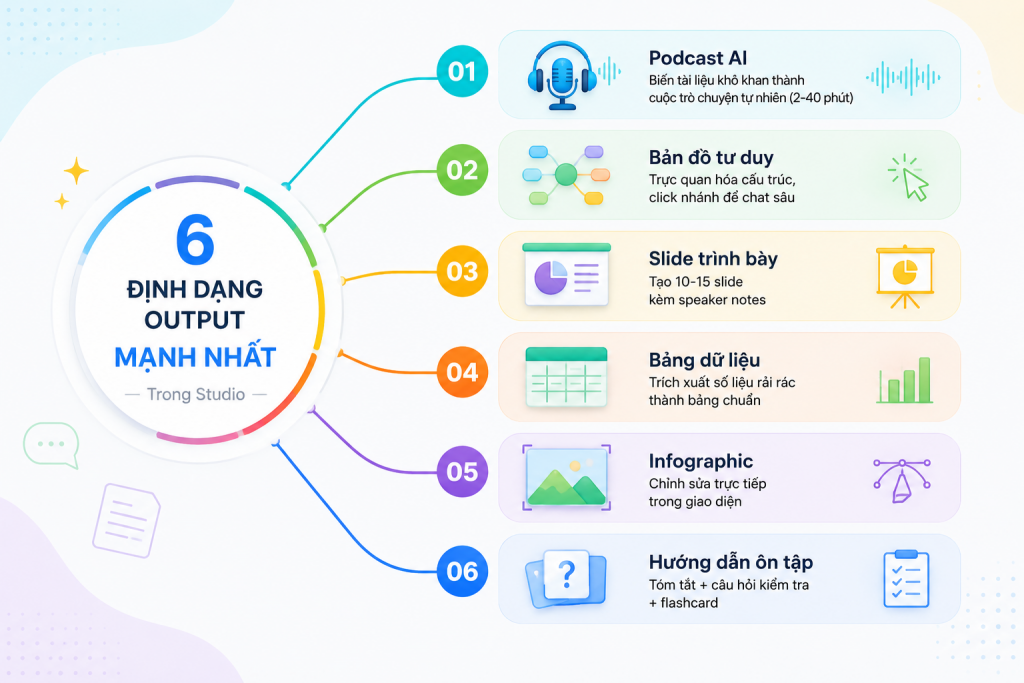
NotebookLM Studio — 6 output hữu ích trong trường học
Sau khi chat nắm nội dung, chuyển sang Studio — mỗi định dạng phù hợp một việc cụ thể ở trường (slide họp phụ huynh, flashcard ôn thi, podcast cho giáo viên nghe trước sinh hoạt…).
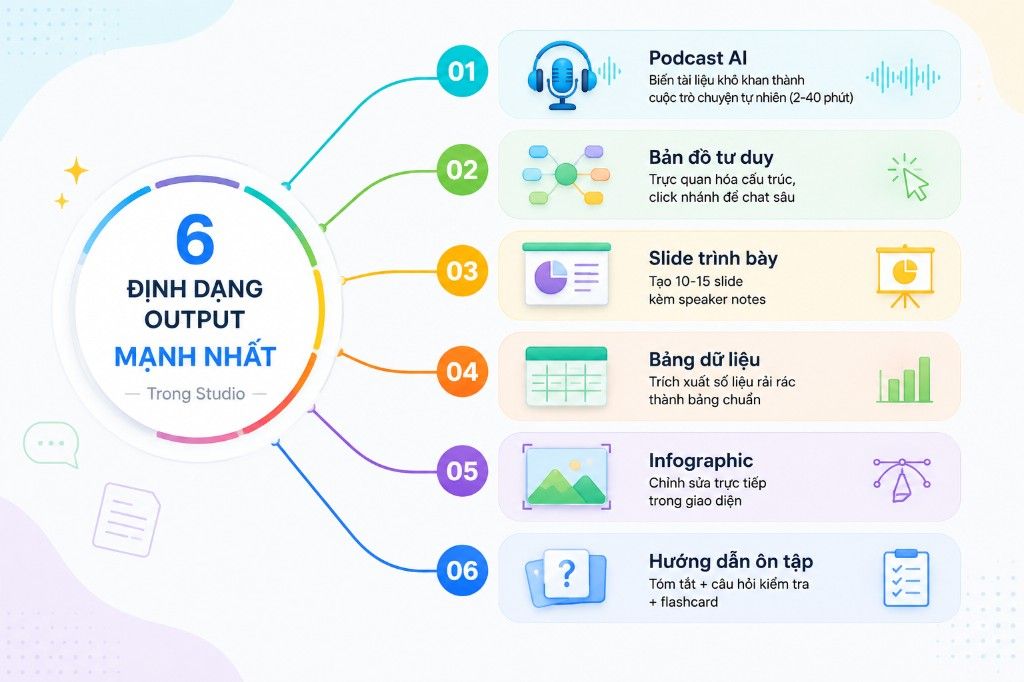
- Slide trình bày: 10–15 slide + gợi ý lời nói — báo cáo Tổ, họp phụ huynh, tập huấn đồng nghiệp.
- Hướng dẫn ôn tập + flashcard: tóm tắt chương SGK, câu hỏi trắc nghiệm, thẻ ghi nhớ cho học sinh.
- Bản đồ tư duy: cấu trúc bài học, mạch kiến thức chương — click nhánh để hỏi sâu hơn.
- Podcast AI: biến tài liệu khô thành audio 5–15 phút — học sinh nghe trên đường đi học.
- Bảng dữ liệu: gom điểm, tiêu chí đánh giá rải rác trong file Excel/PDF thành bảng một chỗ.
- Infographic: tóm tắt quy trình (vd: xử lý vi phạm nội quy, quy trình dự giờ) — chỉnh sửa trực tiếp.
4 kỹ thuật chat — đừng chỉ hỏi “Tóm tắt file này”
1. Tóm tắt có cấu trúc
Sai: “Tóm tắt Thông tư này.” — Đúng: “Tóm tắt 5 điểm giáo viên THCS cần làm ngay theo Thông tư. Mỗi điểm: nội dung + thời hạn + việc cần báo cáo BGH. Bullet ngắn, tiếng Việt.”
2. Phân tích và so sánh
Ví dụ: “So sánh mục tiêu chương 3 và chương 4 trong SGK Toán 7 — chương nào cần thêm tiết luyện tập? Dẫn trích dẫn từng nhận định.”
3. Giải thích cho đối tượng cụ thể
Ví dụ: “Giải thích khái niệm [đạo hàm] trong SGK cho phụ huynh lớp 11 chưa học Toán cao cấp — 3 đoạn, ví dụ đời sống.”
4. Hỏi tiếp theo chuỗi (follow-up)
Chuỗi gợi ý: Tổng quan văn bản → Chi tiết điều khoản liên quan lớp tôi → Checklist việc làm tuần này.
8 tình huống thực tế ở trường
- #1 Họp BGH sau 30 phút: upload văn bản + tóm tắt 5 điểm + mind map → vào họp có khung sẵn.
- #2 Đọc Thông tư mới 40 trang: hỏi “Điều nào áp dụng cho giáo viên bộ môn Văn THPT?” — verify trích dẫn.
- #3 Ghi âm họp Tổ 45 phút: upload MP3 → danh sách quyết định + phân công nhiệm vụ → gửi group Zalo Tổ.
- #4 Soạn slide họp phụ huynh: chat nắm nội dung từ quy chế + kết quả học kỳ → Studio tạo 12 slide.
- #5 Flashcard ôn thi: upload SGK/chuyên đề → Studio tạo bộ thẻ + câu hỏi trắc nghiệm.
- #6 Chia sẻ notebook “Self-service” cho Tổ: link Chỉ xem — đồng nghiệp tự tra cứu quy trình dự giờ, không hỏi lại.
- #7 Viết đề xuất phương pháp: NotebookLM trích số liệu khảo sát lớp → Gemini viết đề xuất trình BGH.
- #8 Tổ trưởng chuẩn bị tập huấn: gom tài liệu tuần → podcast 10 phút cho giáo viên nghe trước buổi sinh hoạt.
Workflow 2 lớp: NotebookLM + Gemini (nên thử)
Lớp 1 — NotebookLM: “chuyên gia đọc tài liệu” — trích số liệu, điều khoản, trích dẫn có nguồn. Lớp 2 — Gemini: “người viết” — biến output thành báo cáo, thư phụ huynh, đề cương bài giảng mượt hơn.
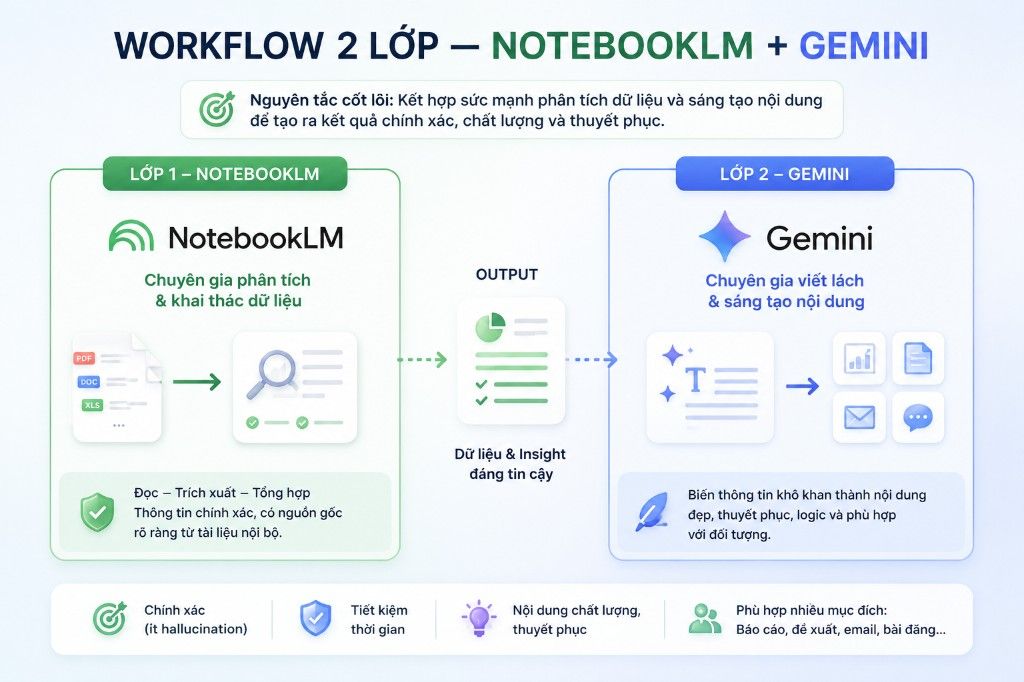
Bước 1 — trong NotebookLM:
Trích xuất từ toàn bộ tài liệu trong Notebook: tỷ lệ học sinh đạt khá giỏi theo từng lớp, so với học kỳ trước, và 3 nguyên nhân được nêu trong biên bản họp Tổ.Bước 2 — copy kết quả sang Gemini:
Dựa trên số liệu từ NotebookLM dưới đây, viết báo cáo 1 trang gửi BGH về kết quả học kỳ I khối 7.
Cấu trúc: Tóm tắt → Số liệu nổi bật → Điểm cần cải thiện → Đề xuất 3 việc tháng tới.
Tông chuyên nghiệp, tiếng Việt chuẩn trường học.
5 lỗi hay gặp khi giáo viên dùng NotebookLM
- Câu hỏi mơ hồ → kết quả dài, không dùng được ngay. Luôn nêu đối tượng (BGH, phụ huynh, học sinh) + định dạng.
- Chỉ upload 1 file → thiếu ngữ cảnh. Gom SGK, đề cương, biên bản liên quan vào cùng notebook.
- Không chia sẻ cho Tổ/Bộ môn → lãng phí thời giải thích lại. Tạo notebook chung, quyền Chỉ xem.
- Chỉ chat, không dùng Studio → bỏ lỡ slide, flashcard, podcast.
- Tin 100% không kiểm tra trích dẫn → với văn bản pháp lý, luôn bấm [1][2] xác nhận trước khi trích trong báo cáo.
Thử thách 7 ngày cho giáo viên
- Ngày 1: Tạo notebook đầu tiên — upload 1 Thông tư hoặc chương SGK, thử 4 kỹ thuật chat.
- Ngày 3: Tạo 1 output Studio (flashcard hoặc slide).
- Ngày 5: Chia sẻ notebook với 1 đồng nghiệp trong Tổ.
- Ngày 7: Ghi lại bạn tiết kiệm được bao nhiêu giờ so với đọc thủ công.
Lưu ý quan trọng
NotebookLM miễn phí với tài khoản Google (notebooklm.google.com). Không upload danh sách học sinh có họ tên đầy đủ, số điện thoại phụ huynh nếu trường có quy định bảo mật — dùng mã học sinh hoặc ẩn danh. AI Teacher Park không liên kết với Google; hướng dẫn mang tính tham khảo thực hành.
Nội dung kỹ thuật tham khảo và biên tập lại từ bài gốc của CES Global về NotebookLM (2026). Ảnh minh họa thuộc bài gốc.
Kết luận
NotebookLM không thay thế phán đoạn sư phạm của thầy cô — nhưng giúp đọc nhanh, trích đúng nguồn và chuẩn bị slide, flashcard, biên bản hiệu quả hơn trên chính tài liệu nhà trường. Bắt đầu với một notebook cho Tổ chuyên môn của bạn tuần này.
Câu hỏi thường gặp
NotebookLM có miễn phí không? Cần tài khoản gì?
Có — NotebookLM miễn phí với tài khoản Google cá nhân hoặc Google Workspace for Education (tùy chính sách trường). Truy cập notebooklm.google.com, đăng nhập Google là dùng được. Một số tính năng Studio có thể giới hạn theo khu vực — nếu không thấy, thử VPN hoặc chờ Google mở rộng.
Giáo viên có nên upload dữ liệu học sinh vào NotebookLM không?
Không nên upload thông tin cá nhân học sinh (họ tên đầy đủ, SĐT phụ huynh, ảnh nhận diện) nếu trường chưa có quy định rõ. An toàn hơn: dùng mã số, ẩn danh, hoặc chỉ upload văn bản chung (SGK, Thông tư, slide không có tên riêng). Tuân thủ quy định bảo mật của nhà trường và NĐ 13/2023 về dữ liệu cá nhân.
NotebookLM khác Google Gemini (gemini.google.com) thế nào?
Gemini chat trả lời từ kiến thức rộng trên internet. NotebookLM chỉ trả lời từ tài liệu bạn thêm vào và luôn gắn trích dẫn. Nhiều giáo viên dùng NotebookLM để đọc file, rồi copy kết quả sang Gemini để viết báo cáo hoặc thư phụ huynh mượt hơn.
Tôi có thể dùng file tiếng Việt PDF của Bộ GD&ĐT không?
Có. NotebookLM đọc được PDF, Word tiếng Việt. Với scan ảnh chất lượng thấp, độ chính xác có thể giảm — nên dùng bản PDF text (copy được chữ) khi có thể. Luôn kiểm tra trích dẫn với điều khoản quan trọng.
Mất bao lâu để làm quen?
Buổi đầu 30–45 phút: tạo notebook, upload 2–3 file, thử 3 câu hỏi có cấu trúc. Tuần đầu nếu dùng cho 1 tình huống cụ thể (họp Tổ, thư phụ huynh) thường thấy tiết kiệm 1–2 giờ so với đọc thủ công.