Một tổ chuyên môn thường phải gom lịch họp, kế hoạch giảng dạy, tài liệu mới và các việc đến hạn từ nhiều nơi. Nếu mỗi chiều thứ Sáu một người phải mở Calendar, tìm file Drive rồi ghép thành kế hoạch tuần, đây là quy trình phù hợp để thử Workspace Agent.
Theo tài liệu OpenAI, Workspace Agent có thể dùng app đã kết nối, làm theo skill, chạy theo lịch và chia sẻ cho đồng nghiệp. Tính năng đang ở research preview cho Business, Enterprise và Edu, nên tên nút và quyền có thể khác giữa các workspace.
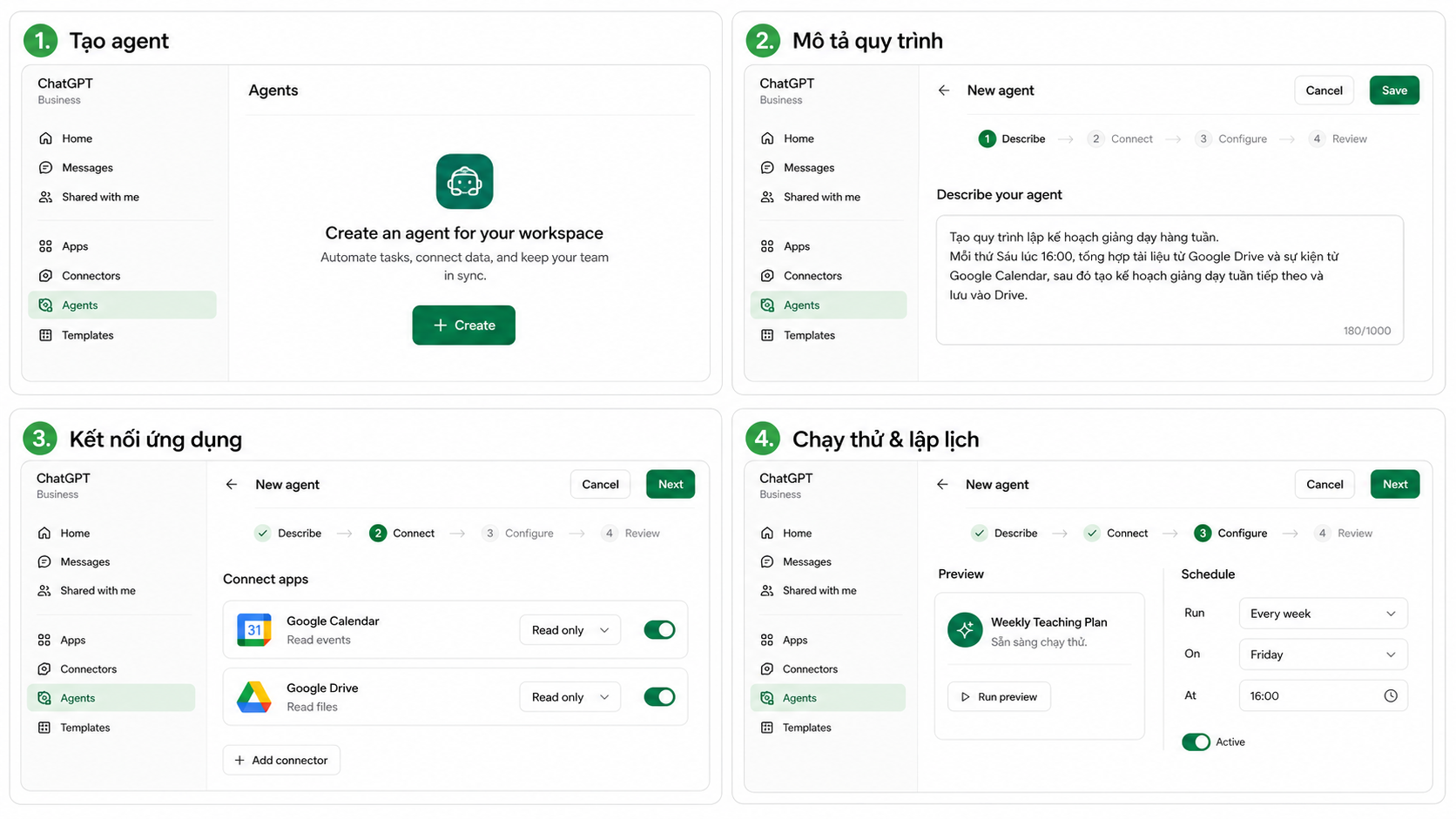
Kết quả cần đạt
- Mỗi thứ Sáu lúc 16:00, agent đọc lịch tuần tới và thư mục kế hoạch được chỉ định.
- Agent tạo bản kế hoạch tuần theo mẫu, nêu rõ nguồn và việc thiếu dữ liệu.
- Kết quả ở trạng thái bản nháp để tổ trưởng kiểm tra; agent không tự gửi cho phụ huynh hoặc học sinh.
Kiểm tra điều kiện trước khi setup
Nếu không thấy Agents hoặc Schedule, hãy hỏi admin thay vì suy đoán tài khoản bị lỗi.
- Đăng nhập đúng workspace ChatGPT Business, không phải không gian cá nhân.
- Owner/Admin đã bật tính năng và cấp quyền cho vai trò của bạn.
- Các app cần dùng đã được phê duyệt và tài khoản nguồn chỉ có quyền cần thiết.
- Nhóm đã xác định dữ liệu được phép xử lý và người chịu trách nhiệm duyệt đầu ra.
Bước 1 - Tạo agent và mô tả quy trình
Mở Agents, chọn tạo agent mới rồi mô tả kết quả cuối, nguồn được phép dùng, lịch chạy và điều agent không được làm.
Tạo agent tên "Trợ lý học vụ". Mỗi thứ Sáu lúc 16:00, đọc Google Calendar của tổ trong 14 ngày tới và các tệp mới trong thư mục Drive "Ke hoach tuan". Tạo bản kế hoạch gồm lịch quan trọng, tài liệu mới, việc cần hoàn thành, người phụ trách nếu nguồn có nêu và mục Thiếu thông tin. Không suy đoán người phụ trách. Không gửi email hoặc sửa lịch. Lưu bản nháp để tổ trưởng duyệt.Bước 2 - Kết nối Calendar và Drive
Chọn kết nối theo tài khoản người dùng nếu mỗi giáo viên cần thấy lịch và file của mình. Chỉ dùng tài khoản agent/service account khi nhà trường đã xác định rõ phạm vi dùng chung.
- Calendar: chỉ bật đọc sự kiện cần thiết.
- Drive: chỉ đọc thư mục kế hoạch; không cấp toàn bộ Drive.
- Tắt tạo, sửa, xóa file ở vòng thử đầu.
- Không đưa danh sách học sinh, số điện thoại phụ huynh hoặc hồ sơ sức khỏe vào dữ liệu thử.
Bước 3 - Thêm skill để đúng mẫu
Skill nên chứa mẫu kế hoạch, quy tắc đặt tiêu đề, tiêu chí đánh dấu việc quá hạn và một ví dụ tốt đã loại dữ liệu cá nhân.
- Mỗi việc phải chỉ ra nguồn Calendar hoặc tên tệp.
- Thông tin không chắc chắn nằm trong mục Cần xác minh.
- Không tự gán việc cho người không xuất hiện trong nguồn.
Bước 4 - Preview bằng ba ca kiểm thử
Chỉ lập lịch sau khi ba ca đều cho kết quả có thể kiểm tra và không vượt quyền.
- Tuần bình thường: có lịch và đủ tài liệu.
- Thiếu tài liệu: Calendar có sự kiện nhưng Drive chưa có kế hoạch.
- Dữ liệu xung đột: hai tệp ghi thời gian khác nhau; agent phải nêu xung đột thay vì tự chọn.
Bước 5 - Lập lịch và chia sẻ
Chọn Schedule, thêm lịch thứ Sáu 16:00 theo múi giờ workspace. Bật chia sẻ khi admin đã cấp quyền. Người được chia sẻ có thể phải đăng nhập app bằng tài khoản riêng.
Trong tuần đầu, chỉ gửi kết quả đến một thư mục nháp hoặc người duyệt nội bộ.
Checklist vận hành an toàn
- Bắt đầu với quyền đọc; chỉ mở quyền ghi/gửi sau khi đã kiểm thử và có bước phê duyệt.
- Dùng dữ liệu mẫu hoặc đã ẩn danh trong vòng thử nghiệm.
- Mỗi lịch chạy phải có chủ sở hữu, nơi nhận bản nháp, cách xử lý lỗi và cách tắt nhanh.
- Luôn mở nguồn gốc để kiểm tra các số liệu, kết luận và hành động quan trọng.
Nguồn chính thức và lưu ý về giao diện
Nội dung tính năng được đối chiếu ngày 18/07/2026. Tên nút, vị trí menu và quyền có thể thay đổi theo đợt phát hành, plan, khu vực và cấu hình của admin. Ảnh trong bài là hình minh họa theo giao diện ChatGPT, không phải ảnh chụp workspace thật.
OpenAI Cookbook: Building workspace agents in ChatGPT
OpenAI Learn: Work mode admin FAQ
Câu hỏi thường gặp
ChatGPT Business có tự gửi kế hoạch cho giáo viên được không?
Khả năng phụ thuộc app và quyền workspace. Nên bắt đầu bằng bản nháp, yêu cầu người phụ trách duyệt rồi mới cân nhắc quyền gửi.
Có nên đưa dữ liệu học sinh vào agent?
Không đưa dữ liệu nhận dạng hoặc nhạy cảm nếu chưa có chính sách và phê duyệt. Dùng mã ẩn danh và dữ liệu mẫu trong giai đoạn thử.
Không thấy Agents hoặc Schedule thì làm gì?
Kiểm tra đúng workspace và hỏi Owner/Admin về quyền, đợt phát hành và app được bật. Workspace Agents hiện được mô tả là research preview.