20 giờ tối, bạn vừa chấm xong xấp bài kiểm tra thì nhớ ra: sáng mai phải gửi thông báo thu học phí học kỳ 2 vào nhóm Zalo phụ huynh lớp 7A3. Viết sao cho đủ ý, lịch sự, không gây hiểu lầm về tiền nong — mỗi thông báo kiểu này dễ ngốn 30-45 phút vì phải sửa đi sửa lại.
Tính năng Canvas của ChatGPT sinh ra đúng cho việc này. Canvas mở một trang soạn thảo ngay bên cạnh khung chat: bản nháp nằm bên phải, bạn ra lệnh chỉnh sửa bên trái, văn bản được cập nhật tại chỗ. Bạn không phải cuộn tìm bản mới nhất trong hàng chục câu trả lời như khi chat thông thường.
Lưu ý trước khi bắt đầu: Canvas trong bài này là tính năng của ChatGPT, không phải phần mềm quản lý học tập Canvas LMS mà một số trường đang dùng. Hai sản phẩm trùng tên nhưng hoàn toàn khác nhau — bạn không cần cài đặt gì thêm ngoài ChatGPT.
Bạn sẽ làm được gì sau bài này
- Mở Canvas và soạn xong một thông báo phụ huynh hoàn chỉnh trong khoảng 10 phút
- Đổi giọng văn ấm áp hơn hoặc trang trọng hơn chỉ bằng một câu lệnh
- Tạo bản rút gọn dưới 120 chữ để gửi nhóm Zalo phụ huynh
- Có checklist kiểm tra để không gửi nhầm số tiền, sai ngày
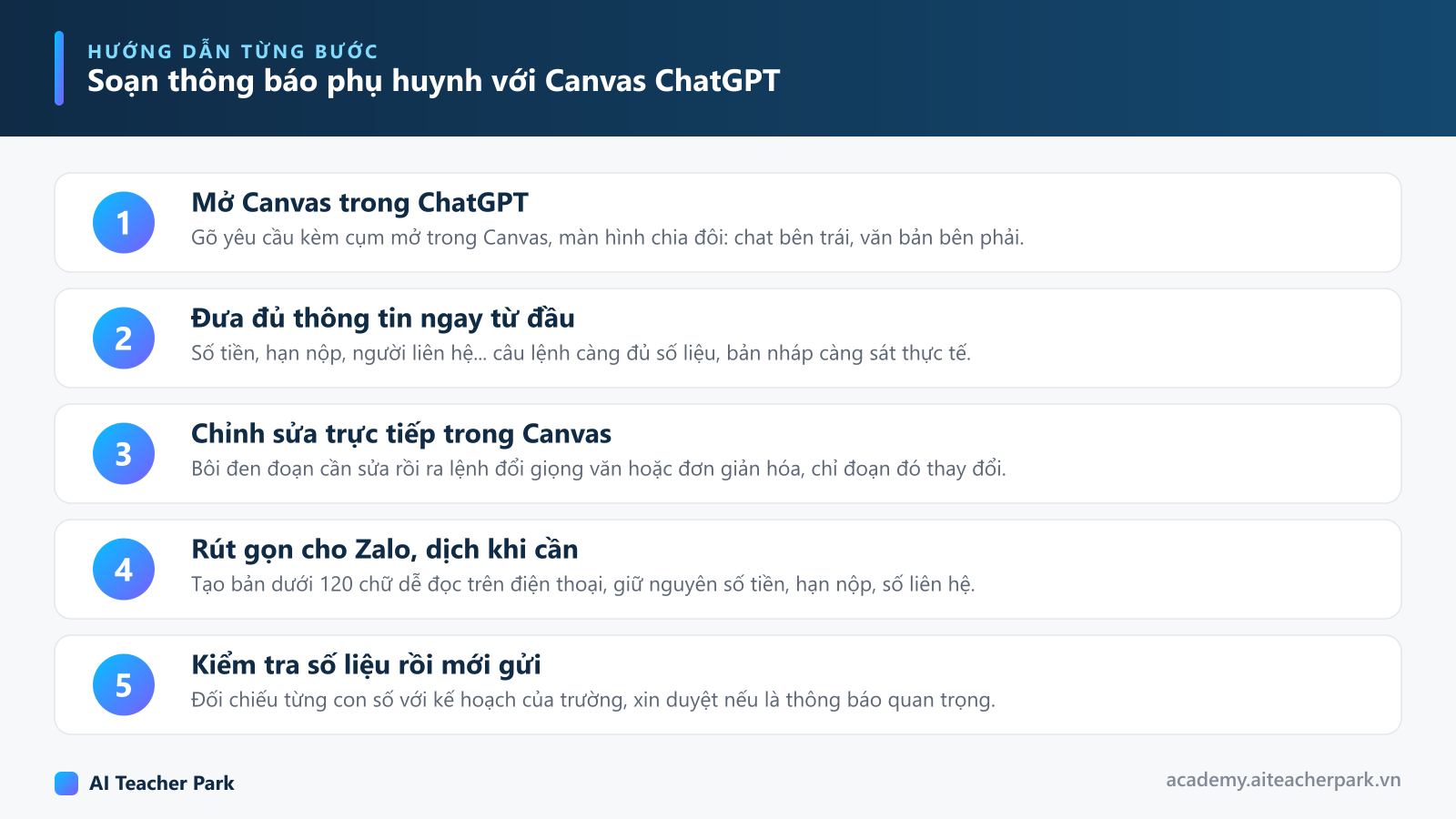
Bước 1: Mở Canvas trong ChatGPT
Đăng nhập chatgpt.com trên máy tính hoặc mở app ChatGPT trên điện thoại. Có hai cách mở Canvas.
Cách nhanh nhất: gõ yêu cầu và thêm cụm mở trong Canvas ở đầu câu lệnh. Cách thứ hai: bấm biểu tượng dấu cộng cạnh ô chat, chọn Canvas trong danh sách công cụ rồi mới gõ yêu cầu.
Khi Canvas bật, màn hình chia làm hai: khung chat bên trái, văn bản bên phải. Tài khoản ChatGPT miễn phí cũng dùng được Canvas, chỉ giới hạn số lượt mỗi ngày.
Bước 2: Đưa đủ thông tin ngay từ câu lệnh đầu tiên
AI viết giỏi đến đâu cũng không thể đoán được mức học phí hay hạn nộp của trường bạn. Câu lệnh thiếu thông tin sẽ cho ra thông báo chung chung, bạn lại mất công sửa nhiều vòng.
Hãy chuẩn bị sẵn: nội dung chính, số liệu bắt buộc (ngày, số tiền, địa điểm), người liên hệ. Rồi dùng mẫu sau — ví dụ cho thông báo thu học phí:
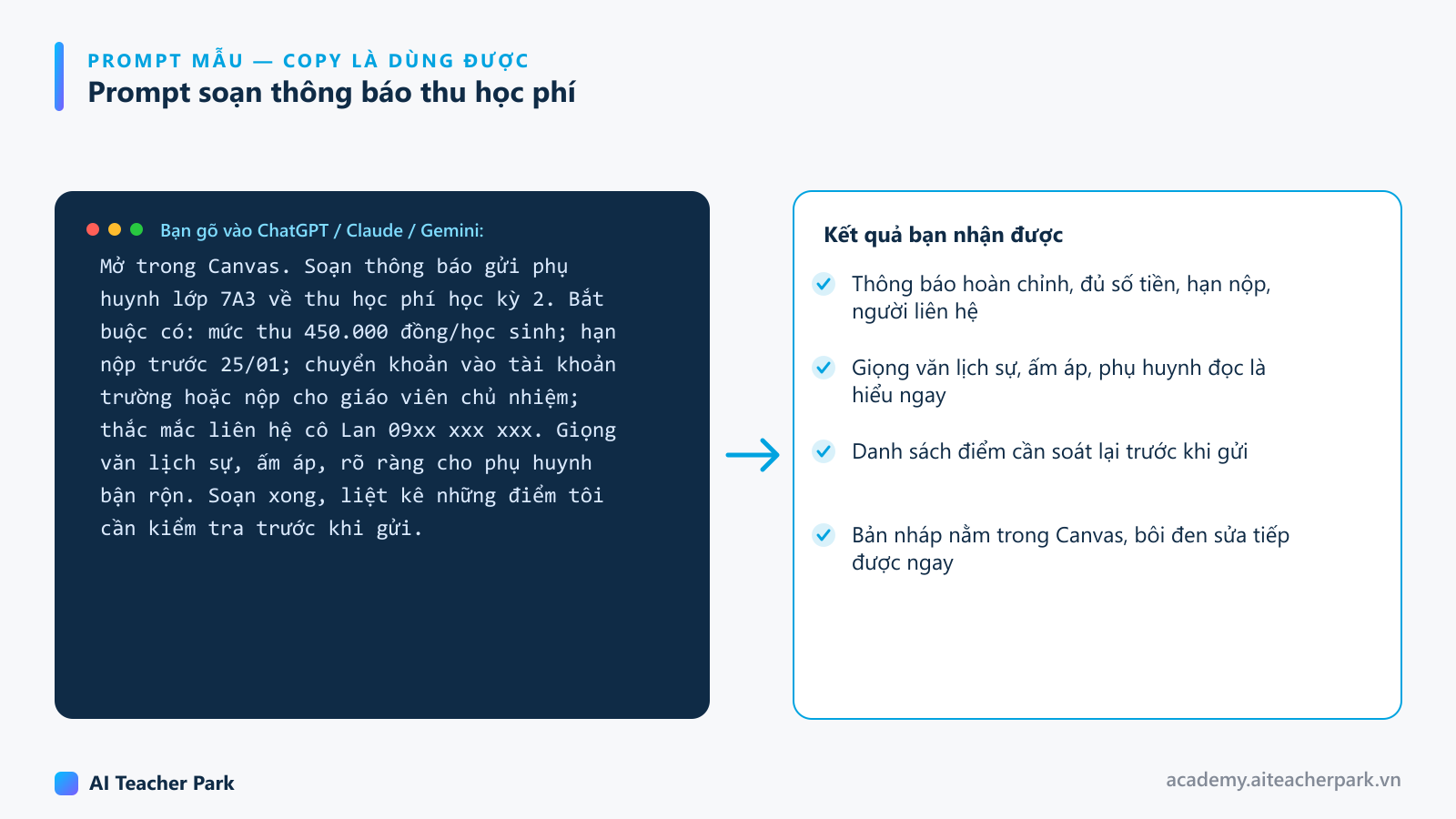
Mở trong Canvas. Giúp tôi soạn thông báo gửi phụ huynh lớp 7A3 về việc thu học phí học kỳ 2.
Thông tin bắt buộc phải có:
- Mức thu: 450.000 đồng/học sinh
- Hạn nộp: trước ngày 25/01
- Hình thức: chuyển khoản vào tài khoản của trường hoặc nộp trực tiếp cho giáo viên chủ nhiệm
- Thắc mắc liên hệ: cô Lan, 09xx xxx xxx
Giọng văn: lịch sự, ấm áp, rõ ràng, ngắn gọn để phụ huynh bận rộn đọc là hiểu ngay.
Sau khi soạn xong, liệt kê giúp tôi những điểm tôi cần kiểm tra lại trước khi gửi.
Thay nội dung từng dòng bằng thông tin thật của lớp bạn. Mẫu này dùng được cho thông báo đi dã ngoại, nhắc lịch thi cuối kỳ, họp phụ huynh — chỉ cần đổi phần chủ đề và số liệu.
Câu cuối rất đáng giữ: ChatGPT sẽ tự đưa danh sách nhắc bạn soát lại ngày tháng, số tiền, số điện thoại trước khi gửi.
Bước 3: Chỉnh sửa trực tiếp trong Canvas
Đây là điểm ăn tiền của Canvas so với chat thường: bạn bôi đen đúng đoạn muốn sửa rồi ra lệnh, chỉ đoạn đó thay đổi, phần còn lại giữ nguyên.
Ví dụ: bôi đen câu mở đầu, gõ viết ấm áp hơn, bớt giọng hành chính. Hoặc bôi đen đoạn về hình thức nộp tiền, gõ diễn đạt đơn giản hơn, phụ huynh nào đọc cũng hiểu.
Vài lệnh chỉnh sửa giáo viên hay cần:
- Làm giọng văn trang trọng hơn — khi thông báo mang tính quy định, ví dụ nhắc lịch thi cuối kỳ
- Làm ấm áp, gần gũi hơn — khi mời họp phụ huynh, thông báo hoạt động của lớp
- Rút ngắn còn một nửa — khi bản nháp dài dòng
- Bổ sung lời cảm ơn phụ huynh đã đồng hành — cho phần kết
Canvas cũng có menu công cụ ở góc văn bản để chỉnh độ dài và mức độ dễ đọc bằng thanh trượt, không cần gõ lệnh.
Bước 4: Tạo bản rút gọn cho Zalo, dịch khi cần
Bản đầy đủ hợp để in gửi về nhà hoặc dán bảng tin. Nhưng trên nhóm Zalo, phụ huynh thường chỉ đọc vài dòng đầu. Hãy nhờ Canvas làm thêm bản ngắn:
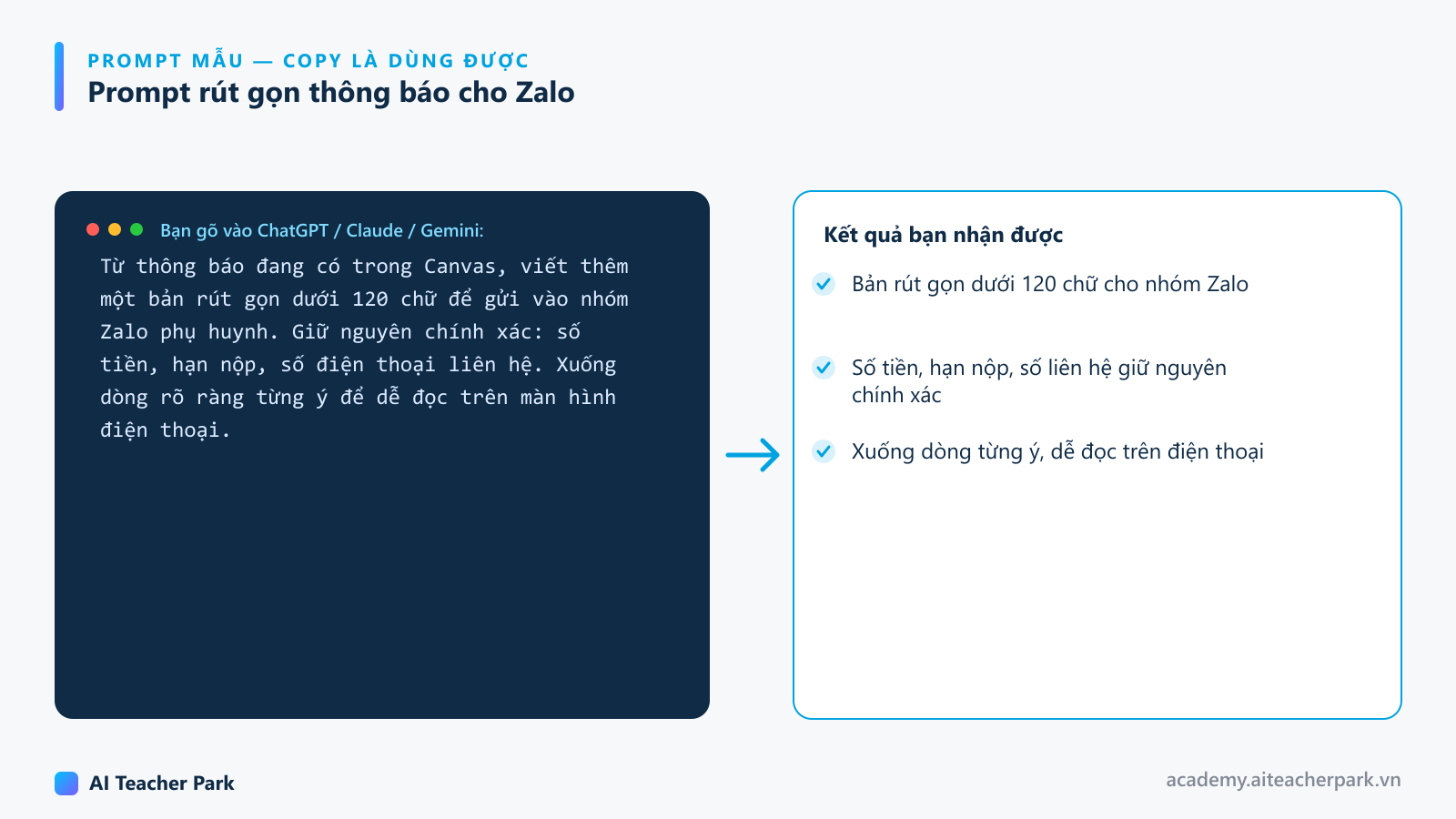
Từ thông báo đang có trong Canvas, viết thêm một bản rút gọn dưới 120 chữ để gửi vào nhóm Zalo phụ huynh.
Giữ nguyên chính xác: số tiền, hạn nộp, số điện thoại liên hệ.
Xuống dòng rõ ràng từng ý để dễ đọc trên màn hình điện thoại.
Nếu lớp có phụ huynh là người nước ngoài hoặc cần bản tiếng dân tộc, bạn có thể nhờ dịch ngay trong Canvas. Lưu ý: chỉ dịch những thông báo đã được nhà trường duyệt, để bản dịch không lệch nội dung gốc.
Bước 5: Kiểm tra số liệu rồi mới gửi
AI có thể tự thêm chi tiết không có thật — ví dụ tự bịa địa điểm dã ngoại hoặc ghi nhầm hạn nộp. Trách nhiệm với con số cuối cùng luôn thuộc về bạn.
Đọc lại từng con số, đối chiếu với kế hoạch của trường. Sau đó bấm nút sao chép ở góc Canvas, dán vào Zalo, Word hoặc email.
Với thông báo quan trọng — thu tiền, dã ngoại có ký cam kết — hãy gửi tổ trưởng hoặc Ban giám hiệu duyệt trước khi phát ra nhóm phụ huynh.
Lỗi thường gặp và cách xử lý
- Nhầm với Canvas LMS. Bạn không cần tài khoản Canvas LMS của trường. Canvas ở đây nằm sẵn trong ChatGPT, mở chatgpt.com là dùng được.
- Gõ yêu cầu nhưng Canvas không mở. Thêm cụm mở trong Canvas vào đầu câu lệnh, hoặc bấm dấu cộng chọn
Canvastrước khi gõ. Trên app cũ, hãy cập nhật phiên bản mới. - Thông báo ra chung chung, thiếu chất riêng. Nguyên nhân là câu lệnh thiếu số liệu. Bổ sung ngày, số tiền, tên người liên hệ rồi yêu cầu viết lại.
- AI tự bịa thêm chi tiết. Ví dụ tự thêm giờ tập trung mà bạn chưa cung cấp. Luôn soát từng con số với kế hoạch chính thức của trường trước khi gửi.
Checklist trước khi dùng
- Số tiền, ngày, giờ, địa điểm khớp với kế hoạch của trường
- Số điện thoại liên hệ đã bấm gọi thử hoặc kiểm tra kỹ
- Giọng văn phù hợp đối tượng: không quá cứng, không quá suồng sã
- Không còn chỗ trống dạng dấu ngoặc vuông chưa điền
- Thông báo về tiền hoặc hoạt động ngoài trường đã được cấp trên duyệt
- Bản gửi Zalo dưới 120 chữ, giữ đủ số liệu chính
Từ nay, mỗi thông báo phụ huynh chỉ mất khoảng 10 phút thay vì 30-45 phút — một học kỳ với chục lần thông báo, bạn tiết kiệm được vài giờ đồng hồ cho việc chuyên môn. Khi đã quen Canvas, bạn có thể đọc tiếp bài về dùng AI quản lý lớp học và series viết prompt hiệu quả cho giáo viên trên AI Teacher Park để tận dụng ChatGPT cho cả soạn bài và chấm bài.
Câu hỏi thường gặp
Canvas của ChatGPT có phải trả phí không?
Không bắt buộc. Tài khoản ChatGPT miễn phí đã dùng được Canvas, chỉ giới hạn số lượt mỗi ngày. Nếu bạn soạn nhiều văn bản mỗi ngày, bản Plus (khoảng 20 USD/tháng) sẽ thoải mái hơn, nhưng với nhu cầu vài thông báo mỗi tuần thì bản miễn phí là đủ.
Canvas này có phải phần mềm Canvas LMS mà trường tôi đang dùng không?
Không. Canvas LMS là hệ thống quản lý học tập riêng, còn Canvas trong bài này là tính năng soạn thảo nằm ngay trong ChatGPT. Hai sản phẩm chỉ trùng tên. Bạn không cần cài đặt hay đăng ký gì thêm ngoài tài khoản ChatGPT.
Dùng Canvas trên điện thoại được không?
Được. App ChatGPT trên iPhone và Android đều hỗ trợ Canvas, tiện khi bạn cần sửa nhanh một thông báo. Tuy nhiên khi soạn văn bản dài và bôi đen chỉnh từng đoạn, màn hình máy tính vẫn dễ thao tác hơn nhiều.
Có nên dán thông tin học sinh vào ChatGPT không?
Không nên. Đừng dán danh sách họ tên học sinh, số điện thoại phụ huynh cụ thể hay thông tin nhạy cảm vào ChatGPT. Chỉ đưa nội dung chung của thông báo như số tiền, ngày giờ, tên lớp. Số điện thoại liên hệ của chính bạn có thể điền sau khi đã sao chép văn bản ra ngoài.