Sắp đến ngày 20/11, bạn được giao làm áp phích cho buổi văn nghệ chào mừng. Tìm ảnh trên mạng thì dễ trùng với trường khác, lại lo dính bản quyền. Nhờ người biết thiết kế thì phải chờ vài ngày, trong khi lịch dạy đã kín.
ChatGPT có thể vẽ ảnh minh họa theo đúng mô tả của bạn: áp phích văn nghệ 20/11, tờ rơi hội xuân, ảnh nền slide sơ kết học kỳ, hay hình trang trí phiếu bài tập cho lớp 7A3. Mỗi ảnh chỉ mất 2-5 phút, không cần biết Photoshop hay thuê thiết kế.
Bí quyết nằm ở cách mô tả ảnh. Bài này đưa cho bạn công thức mô tả 5 phần — học một lần, dùng được cho mọi sự kiện của trường.
Bạn sẽ làm được gì sau bài này
- Tạo ảnh minh họa cho áp phích, slide, tờ rơi, phiếu bài tập bằng ChatGPT
- Viết mô tả ảnh theo công thức 5 phần để ra kết quả đúng ý ngay từ lần đầu
- Góp ý để ChatGPT chỉnh sửa ảnh thay vì phải làm lại từ đầu
- Tạo bản trắng đen để in cho học sinh tô màu
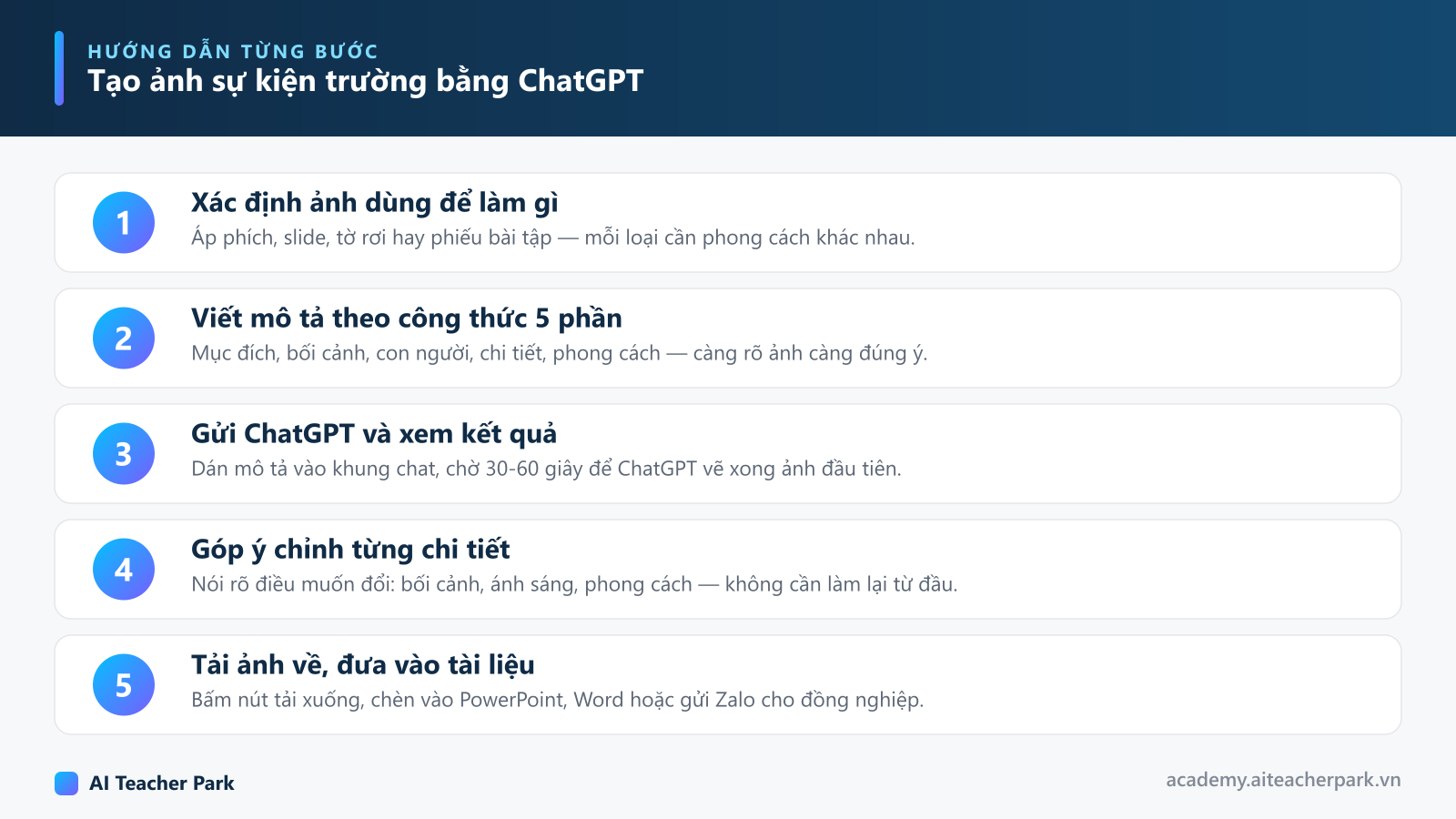
Bước 1: Xác định ảnh dùng để làm gì
Cùng một sự kiện, ảnh cho áp phích khác hẳn ảnh cho slide. Áp phích treo hành lang cần màu nổi, đứng xa vẫn thấy rõ. Slide họp hội đồng cần nhã nhặn để chữ đè lên dễ đọc. Phiếu bài tập cần nét đơn giản, in trắng đen không bị lem.
Trước khi gõ gì vào ChatGPT, bạn tự trả lời 3 câu:
- Ảnh dùng ở đâu: áp phích, tờ rơi, slide hay phiếu phát tay?
- In màu hay in trắng đen?
- Ai sẽ xem: học sinh, phụ huynh hay hội đồng sư phạm?
Trả lời xong 3 câu này, phần mô tả ở Bước 2 gần như tự viết ra.
Bước 2: Viết mô tả ảnh theo công thức 5 phần
Một mô tả ảnh tốt gồm 5 phần. Thiếu phần nào, ChatGPT sẽ tự đoán phần đó — và thường đoán ra khung cảnh trường học nước ngoài, không giống trường mình.
- Mục đích — ảnh dùng ở đâu: bản tin, slide, tờ rơi, áp phích hành lang.
- Bối cảnh — khung cảnh, địa điểm: lớp học, cổng trường, sân trường, thư viện, căng tin.
- Con người — ai xuất hiện: học sinh, giáo viên, phụ huynh, nhân viên.
- Chi tiết — mùa, chủ đề sự kiện, hoạt động, khối lớp.
- Phong cách — ảnh thật, vẽ tay, kiểu áp phích, hay trắng đen để in.
Ghép 5 phần lại, bạn có mô tả hoàn chỉnh. Ví dụ cho buổi văn nghệ chào mừng ngày 20/11:
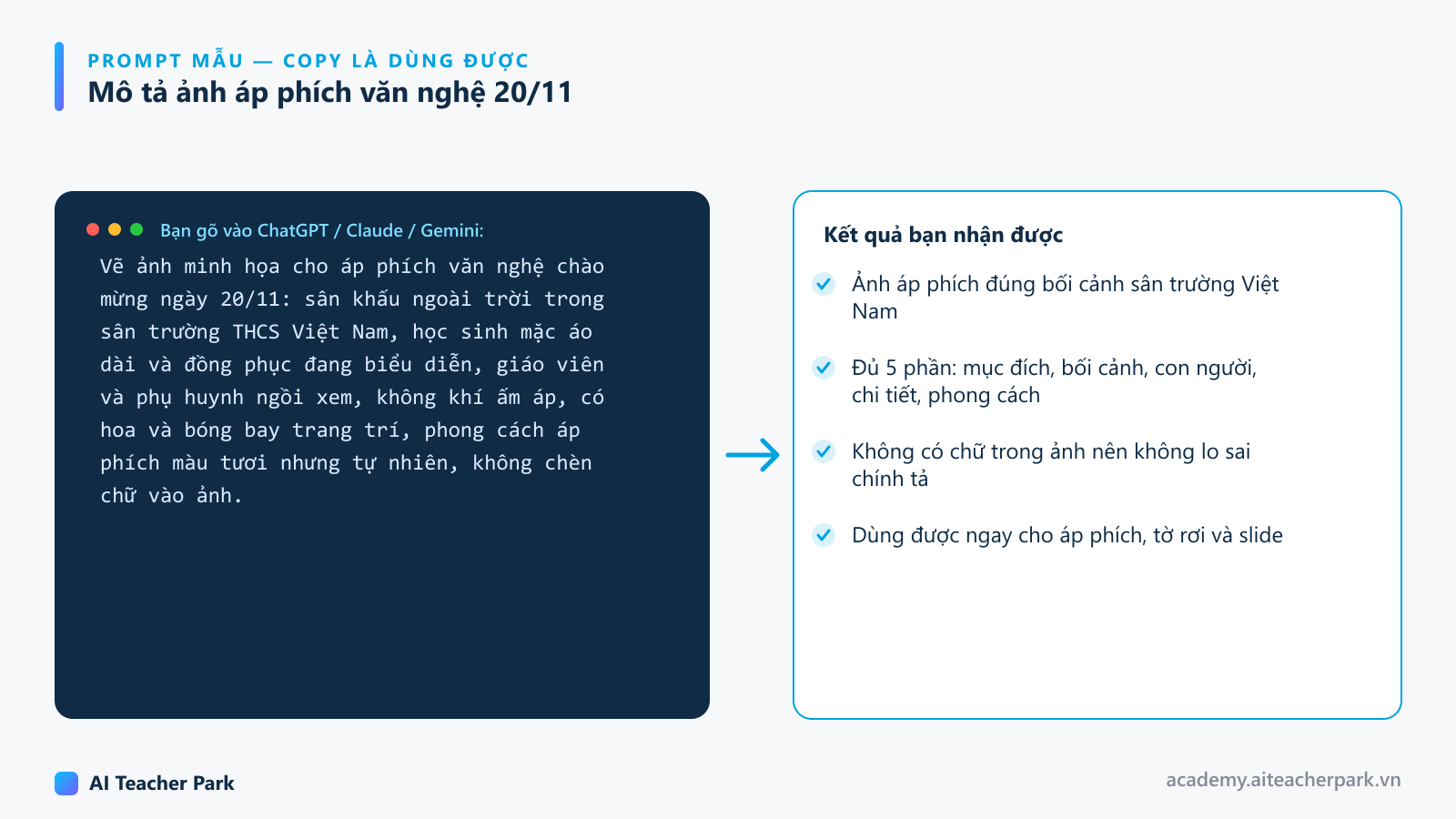
Vẽ ảnh minh họa cho áp phích văn nghệ chào mừng ngày 20/11: sân khấu ngoài trời trong sân trường THCS Việt Nam, học sinh mặc áo dài và đồng phục đang biểu diễn, giáo viên và phụ huynh ngồi xem phía dưới, không khí ấm áp, có hoa và bóng bay trang trí, phong cách áp phích màu tươi nhưng tự nhiên, không chèn chữ vào ảnh.Chú ý câu cuối: không chèn chữ vào ảnh. ChatGPT vẽ chữ tiếng Việt rất hay sai dấu. Để ảnh trống rồi tự thêm tiêu đề bằng PowerPoint sẽ chuẩn hơn nhiều.
Bước 3: Gửi mô tả và xem kết quả
Mở ChatGPT trên máy tính hoặc app điện thoại, bấm New chat, dán mô tả vào khung chat rồi gửi. Chờ khoảng 30-60 giây, ảnh sẽ hiện ra ngay trong cuộc trò chuyện.
Lần đầu ảnh thường đúng khoảng 70-80% ý bạn. Đừng vội xóa đi làm lại — hãy sang Bước 4.
Bước 4: Góp ý để chỉnh từng chi tiết
Đây là bước nhiều người bỏ qua nhất. Thay vì viết lại mô tả mới, bạn nói tiếp trong cùng cuộc trò chuyện, như đang trao đổi với người vẽ:
- Đổi bối cảnh: “đổi sang sân trường vùng nông thôn” hoặc “trường ở thành phố”
- Đổi ánh sáng: “thêm ánh nắng chiều ấm áp”
- Đổi phong cách: “vẽ tay nhẹ nhàng hơn” hoặc “trông chuyên nghiệp hơn”
- Đơn giản hóa: “bớt chi tiết lại cho hợp tờ rơi”
Có thể gộp nhiều yêu cầu trong một lần góp ý:
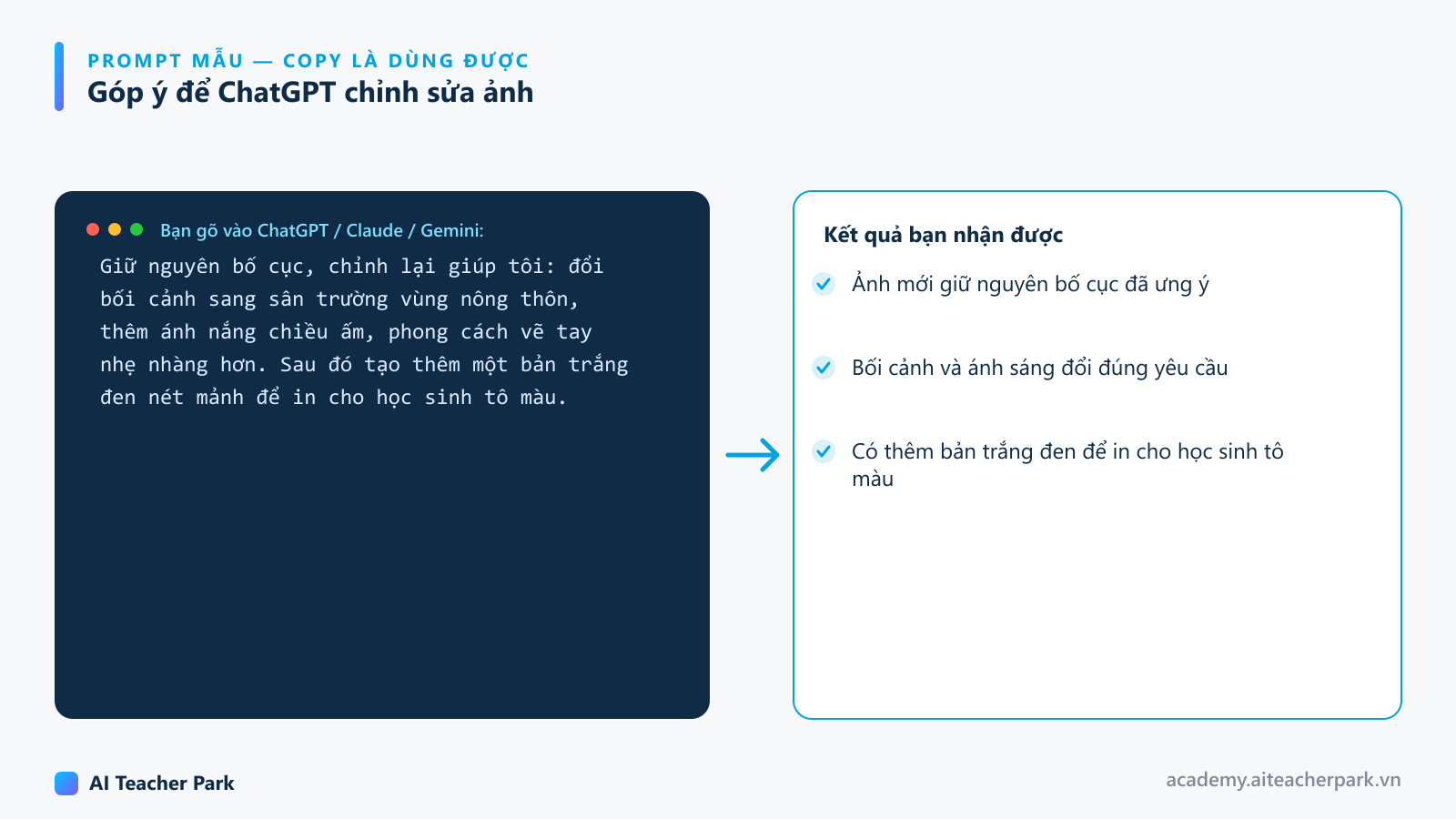
Giữ nguyên bố cục, chỉnh lại giúp tôi: đổi bối cảnh sang sân trường vùng nông thôn, thêm ánh nắng chiều ấm, phong cách vẽ tay nhẹ nhàng hơn. Sau đó tạo thêm một bản trắng đen nét mảnh để in cho học sinh tô màu.Bản trắng đen nét mảnh rất hợp làm hình cho phiếu bài tập, hoặc in cho học sinh tiểu học tô màu trong tiết sinh hoạt lớp.
Bước 5: Tải ảnh về và đưa vào tài liệu
Di chuột hoặc chạm vào ảnh, bấm biểu tượng tải xuống để lưu về máy. Sau đó chèn vào PowerPoint, Word như ảnh bình thường, hoặc gửi qua Zalo cho đồng nghiệp trong tổ.
Mẹo nhỏ: đặt tên file rõ ràng ngay khi lưu, ví dụ apphich-vannghe-2011.png. Đến hội xuân hay văn nghệ chào mừng 26/3, bạn mở lại cuộc trò chuyện cũ và nói “làm ảnh tương tự nhưng chủ đề hội xuân” — ChatGPT sẽ giữ đúng phong cách bạn đã ưng.
Lỗi thường gặp và cách xử lý
- Chữ trong ảnh sai chính tả tiếng Việt. Đây là hạn chế chung của AI vẽ ảnh. Yêu cầu “không chèn chữ vào ảnh” rồi tự thêm chữ bằng PowerPoint hoặc Canva.
- Ảnh trông như trường nước ngoài. Bạn chưa mô tả rõ bối cảnh. Thêm “trường tiểu học Việt Nam, học sinh mặc đồng phục quần xanh áo trắng, đeo khăn quàng đỏ”.
- Ảnh quá rối, nhiều chi tiết thừa. Nói “làm đơn giản lại, bớt chi tiết, chỉ giữ 2-3 nhân vật chính” — ảnh đơn giản thường in đẹp hơn.
- Hết lượt tạo ảnh trong ngày. Tài khoản miễn phí có giới hạn số ảnh mỗi ngày. Gom nhu cầu lại tạo một lần, hoặc chờ sang hôm sau.
Checklist trước khi dùng
- Mô tả đã đủ 5 phần: mục đích, bối cảnh, con người, chi tiết, phong cách?
- Đã ghi “không chèn chữ vào ảnh” nếu định tự thêm tiêu đề?
- Ảnh đúng bối cảnh Việt Nam: đồng phục, khung cảnh trường quen thuộc?
- Nhân vật trong ảnh tự nhiên, tay và mặt không bị méo?
- Đã in thử một bản trước khi in số lượng lớn?
- Nhớ rằng ảnh chỉ mang tính minh họa, không dùng thay ảnh chụp thật của sự kiện?
Với công thức 5 phần, mỗi tấm áp phích hay tờ rơi giờ chỉ mất 5-10 phút thay vì cả buổi tối loay hoay tìm ảnh — riêng mùa 20/11 và sơ kết học kỳ, bạn có thể tiết kiệm vài giờ chuẩn bị. Nếu muốn viết luôn phần lời cho thông báo và thư mời, hãy đọc tiếp các bài hướng dẫn soạn văn bản với ChatGPT trong chuyên mục Giáo dục của AI Teacher Park.
Câu hỏi thường gặp
Tạo ảnh bằng ChatGPT có mất phí không?
Tài khoản miễn phí vẫn tạo được ảnh, nhưng bị giới hạn số lượng mỗi ngày. Với nhu cầu vài ảnh cho một sự kiện của trường, bản miễn phí thường đủ dùng. Bản trả phí (khoảng 20 USD/tháng) tạo được nhiều ảnh hơn và nhanh hơn.
Dùng điện thoại tạo ảnh được không?
Được. Bạn tải app ChatGPT chính thức của OpenAI trên iPhone hoặc Android, đăng nhập rồi gõ mô tả y như trên máy tính. Ảnh tạo xong có thể lưu thẳng vào thư viện ảnh của điện thoại và gửi qua Zalo.
Ảnh AI có được dùng cho tài liệu của trường không?
Ảnh do bạn tạo bằng ChatGPT dùng được cho tờ rơi, slide, phiếu bài tập của trường. Lưu ý ảnh chỉ mang tính minh họa — không dùng như ảnh chụp thật của sự kiện, và tránh yêu cầu vẽ khuôn mặt giống một người thật cụ thể.
Vì sao chữ tiếng Việt trong ảnh hay bị sai?
AI vẽ chữ theo hình dạng chứ không thật sự "viết", nên tiếng Việt có dấu rất dễ sai. Cách chắc chắn nhất: yêu cầu ảnh không có chữ, rồi tự thêm tiêu đề bằng PowerPoint hoặc Canva.